Une fonctionnalité bien pratique proposée sur de nombreuses distributions Linux est l’utilisation de différents bureaux. Pour ceux qui ne connaissent pas, cela permet de placer ses différentes fenêtres sur différents espaces de travail et de pouvoir switcher de l’un à l’autre facilement (avec un simple raccourci clavier). Très pratique si vous travaillez sur plusieurs choses différentes en même temps et que vous ne voulez pas tout mélanger ! (Ou alors, au boulot, un bureau avec vos fenêtres officielles et un autre avec vos jeux, Facebook, etc ^^)
Malheureusement, aucune version de Windows ne propose pas cet outil par défaut. Evidemment, de nombreux petits logiciels sont disponibles pour palier à ce manque. Parmi ceux-ci, je me suis tourné vers Desktops v1.02, un petit utilitaire développé par Mark Russinovich et Bryce Cogswell qui a l’avantage de s’installer très rapidement et d’être assez léger. Evidemment, cet utilitaire fonctionne autant sur Windows Xp, Windows Vista et Windows 7.
Allons-y !
1. Installer Desktops
Pour installer Desktops, rendez-vous sur la page :
http://technet.microsoft.com/en-us/sysinternals/cc817881.aspx et cliquez sur « Run Desktops ».
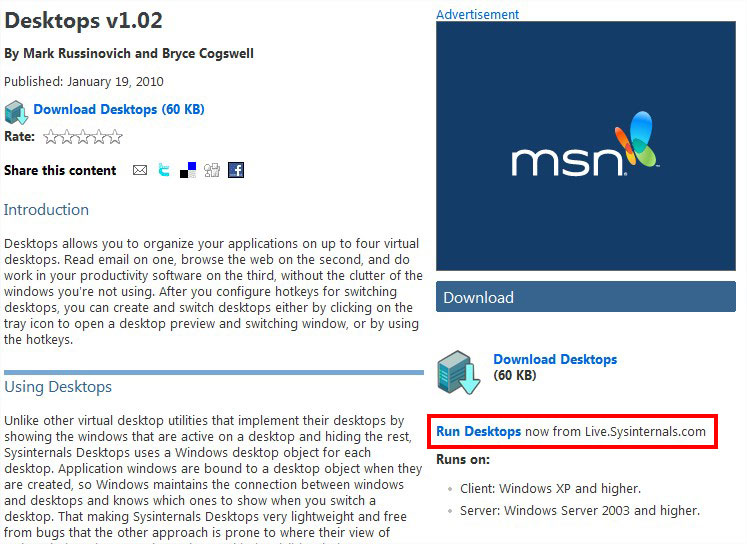
Téléchargez le programme et, une fois terminé, exécutez-le.
2. Configurer Desktops
Une configuration minimaliste: choisissez un raccourci clavier pour changer de bureau. Je vous conseille le Alt + x, qui n’est pas souvent utilisé par d’autres logiciels. Cochez également le démarrage automatique, ça vous facilitera la vie 😉
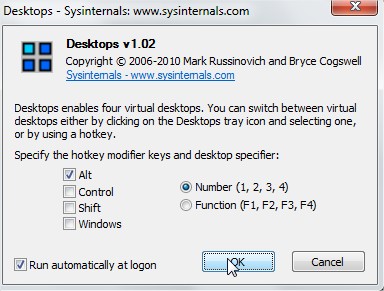
Et voilà, c’est tout ! Utilisez maintenant votre raccourci clavier pour switcher parmi vos différents bureaux en un clin d’oeil !




effectivement, desktops fonctionne. J’ai dupliqué le 1er écran en 2nd. Mais ensuite, quand je supprime un raccourci sur le 2nd écran, ca le supprime aussi sur le premier ???
c’est normal ? Y a t-il une solution à ce pb ?
merci.
Oui c’est normal je pense. Le logiciel ne fait qu’afficher le même bureau (avec des fenêtres différentes), il n’en crée pas un deuxième.
en fait, je cherche à avoir un écran « boulot » et un écran « perso ».
Et si j’ai bien compris, en fait je suis obligé d’avoir mes raccourcis vers des programmes perso visibles sur l’écran » boulot ». et vice-versa.
A moins que ?
Avec Desktops, ce n’est pas possible. Mais il existe d’autres logiciels, une petite recherche sur Google me donne cette page: http://www.jetelecharge.com/softs-130-1.php
OK. merci, je vais regarder tout ça !
Je ne connaissais pas l’astuce… non pas que j’ai besoin de cacher mes fenêtres Facebook 🙂 mais pouvoir segmenter l’espace de travail peut être sympa…. surtout quand on doit faire 10 choses en même temps.
Ah c’est trop bon ça . Surtout pour ne plus s’emmêler les rideaux dans les fenêtres ; )
connaissez vous la cryptomonnaie..???