
Je vais vous présenter aujourd’hui NetLimiter, un petit logiciel très utile si vous cherchez à limiter votre vitesse de téléchargement. Je suis tombé sur ce petit soft lorsque je cherchais à limiter le téléchargement d’un gros fichier, histoire de pouvoir continuer à surfer tranquille à côté.
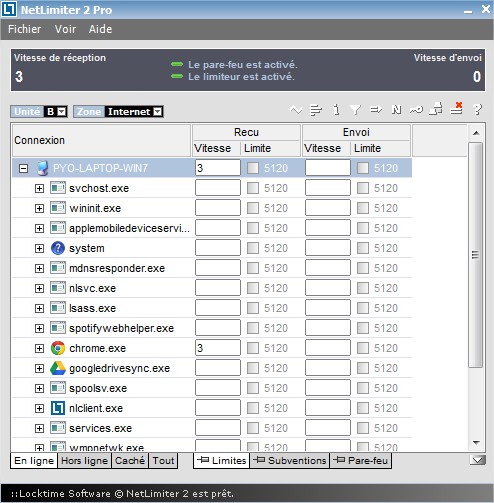
Une fois installé et lancé, NetLimiter vous affiche la liste des processus actifs sur votre ordinateur. Pour chaque processus, les vitesses d’envoi (upload) et de réception (download) sont affichées et, pour chacune, vous avez la possibilité de limiter la bande passante: en cliquant sur le nombre, vous modifiez ce dernier et, ensuite, il ne vous reste plus qu’à cocher la case correspondante.
Je n’ai testé que la version 2 Pro (sur un Windows 7 64bits). Il y a aussi une version 3 disponible.
Une autre fonctionnalité très pratique est que NetLimiter offre un pare-feu (firewall). Une fois le pare-feu activé, si une application (ou plutôt un processus) tente de se connecter à internet, NetLimiter vous demande que faire:
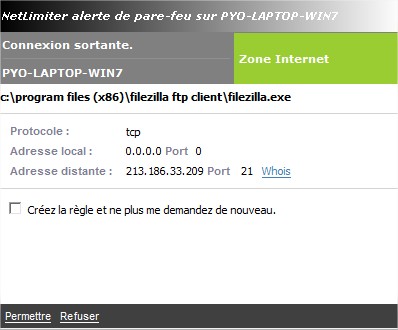
Le truc sympa est qu’il n’a pas de règles prédéfinies comme la plupart des autres pare-feux qui autorisent par défaut certaines applications. Vous pouvez avoir un contrôle total sur vos accès internet.
Au niveau des autres fonctionnalités (listées sur le site officiel) :
- Limite de vitesse de téléchargement et d’envoi
- Contrôle du réseau
- Blocage d’applications
- Filtres (par exemple, appliquer une règle en fonction d’une IP)
- Administration à distance
- Éditeur de règles
- Éditeur de zones
- Statistiques et graphiques
- Éditeur de permissions
- …
Bon, petit hic, ce n’est pas un logiciel gratuit: la version d’évaluation est disponible pendant 28 jours. J’ai cherché des alternatives, mais je n’en ai trouvé aucune gratuite intéressante. Il y a bien ShaPlus Bandwidth Meter, mais qui ne propose que du monitoring ou NetBalancer qui, dans sa version gratuite, n’autorise que 5 limites et règles simultanées.



Merci pour la découverte de cet outil, nous sommes à plusieurs utilisateurs sur la même connexion et cela va pouvoir nous aider à limiter les usages intensifs de bande passante lors de téléchargements lourds… terminés les cris du type » Qui est ce qui télécharge encore ???? ça rammme ! »
Merci !
Bonjour j’ai installé Netlimiter mais après le redémarrage j’ai plus acces à internet mais quand je le désinstalle j’ai de nouveau acces à internet, qu’est ce que je peut faire remédier à cela? Merci à vous.
NetLimiter bloque votre connexion. Il vous suffit de le paramétrer pour autoriser l’accès internet aux différentes applications.
Merci pour votre réponse mais j’ai la version 3 sur windows 7 et après l’avoir installer j’arrive plus avoir acces internet
Alors comment le faire s’il vous plait?
Clic droit sur l’icône (en bas à droite) –> Options.
Une fenêtre s’affiche avec tous les processus. Un clic sur le rond dans la colonne Recu ou Envoi vous permet de bloquer ou débloquer l’accès internet pour ce processus.
Si vous désirez tout débloquer, vous pouvez désactiver le parefeu et/ou le limiteur en cliquant, dans le haut de la fenêtre sur « Le Pare-feu est activé » (ça le désactivera) et idem pour le limiteur.
Un nouveau clic sur ce lien réactivera les services.
C’est, en tout cas, la marche à suivre pour la version 2 de NetLimiter.
Merci mais j’ai la version 3 sur windows 7 et après l’avoir installer j’ai plus acces à internet
Merci, votre blog est super ! Savez-vous s’il est possible d’activer netlimiter à distance? (Activer Netlimiter sur un PC via un autre)
A ma connaissance, je ne pense pas …